MFA(다중 인증) 도입 가이드, 클라우드 보안 강화를 위한 실전 전략
🤖 AI Summary
비밀번호만 사용하는 인증은 피싱이나 크리덴셜 스터핑 공격에 취약합니다. MFA(Multi-Factor Authentication)는 이 취약점을 해결하는 가장 검증된 보안 수단입니다. 이 글에서는 MFA 도입 시 고려해야 할 우선순위, 인증 방식별 장단점, 클라우드 관리자 계정부터 전사 적용까지 단계별 로드맵을 정리합니다.
블로그 목차
비밀번호 하나로 버티는 시대는 끝났습니다
비밀번호가 유출되면 어떻게 되죠? 다크웹에서 거래되고, 피싱 메일로 관리자 계정이 탈취되고, 반복되는 비밀번호 재사용은 하나의 서비스 유출이 전사 시스템 침해로 이어지는 경로가 됩니다. 생각보다 흔한 일이에요.
실제로 스피디 고객 문의에서도 보안 강화와 인증 체계 관련 질문이 꾸준히 반복되고 있습니다. MFA를 어떻게 도입해야 하는지, 방식이 여러 가지인데 뭘 써야 하는지 같은 질문이 대표적이죠. 이 글은 그 문의들에 대한 실무 답변입니다.
MFA가 정확히 뭔가요
MFA(Multi-Factor Authentication)는 사용자 신원을 검증할 때 두 가지 이상의 요소를 결합하는 방식이에요. 요소는 크게 세 가지로 나뉩니다.
알고 있는 것: 비밀번호, PIN
가지고 있는 것: OTP 앱, 하드웨어 보안키, 스마트폰
자신인 것: 지문, 얼굴, 홍채
예를 들어 비밀번호를 입력한 뒤 스마트폰 OTP 코드를 추가로 입력하는 방식이 가장 일반적인 MFA 조합이죠. 두 번째 요소가 없으면 비밀번호가 유출되어도 계정이 탈취되지 않습니다.
참고로 2단계 인증(2FA)은 MFA의 한 형태예요. 실무에서는 2FA와 MFA를 혼용해서 부르는 경우가 많습니다.
인증 방식 4가지, 뭘 써야 할까
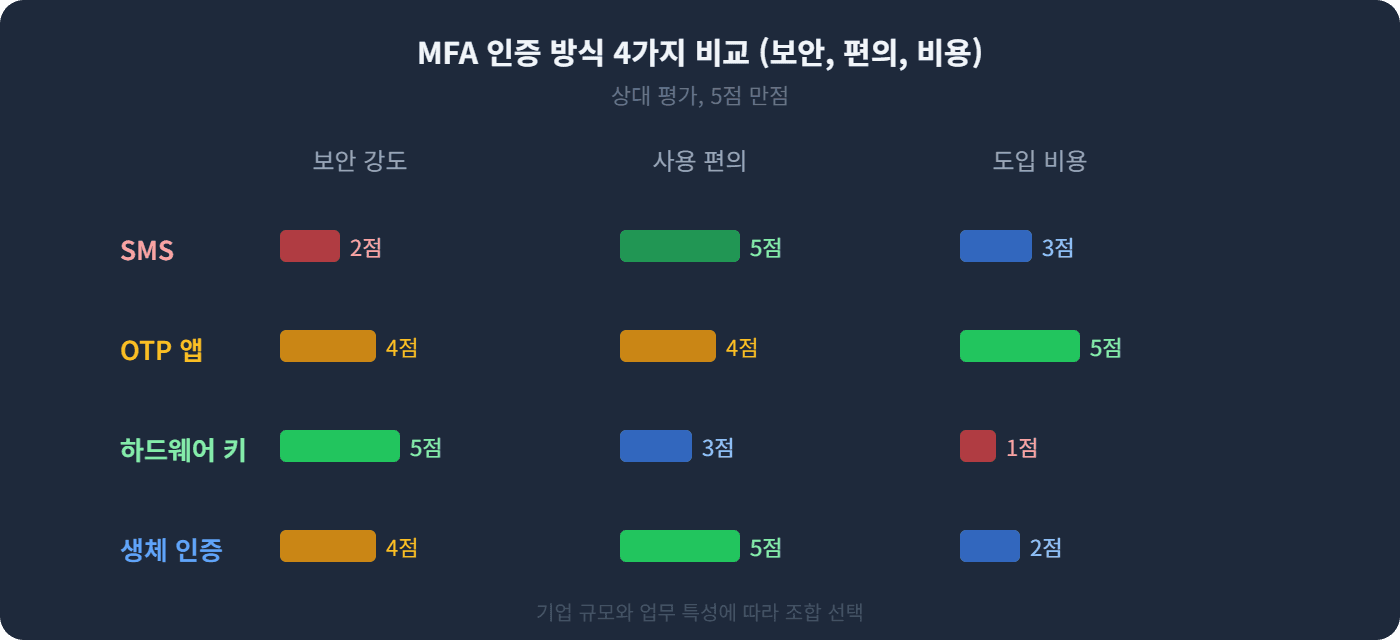
MFA라는 이름 아래 여러 인증 방식이 존재합니다. 각 방식은 보안 강도, 사용자 편의, 도입 비용에서 차이가 크죠.
SMS 인증
가장 흔한 방식이지만 보안 강도는 가장 낮아요. SIM 스와핑 공격이나 SS7 프로토콜 취약점 같은 우회 방법이 알려져 있거든요. 미국 NIST(국립표준기술연구소)는 SP 800-63B 가이드라인에서 중요도 높은 계정에 SMS 사용을 제한적으로만 권고하고 있습니다. 소비자 대상 서비스의 2차 인증으로는 여전히 쓸 만하지만, 관리자 계정이나 금융 시스템에는 부적합하죠.
OTP 앱
Google Authenticator, Microsoft Authenticator 같은 앱이 30초마다 6자리 코드를 생성합니다. SMS보다 훨씬 안전하고 비용은 거의 0원에 가깝죠. 중소기업의 표준 MFA 방식으로 가장 추천합니다. 다만 스마트폰을 분실했을 때를 대비해 백업 코드 저장이나 관리자 재설정 프로세스를 미리 준비해야 해요.
하드웨어 보안키
YubiKey나 Google Titan 같은 USB, NFC 키가 대표적이에요. 피싱에 거의 완벽하게 내성이 있고, FIDO2 표준은 글로벌 최고 보안 수준으로 인정받습니다. 다만 하드웨어 단가가 개당 5만~15만 원 수준이라, 모든 직원에게 나눠주기보다는 관리자 계정에 우선 적용하고 일반 계정은 OTP 앱으로 보완하는 방식이 현실적이에요.
생체 인증
Windows Hello나 Face ID, Touch ID처럼 지문이나 얼굴로 인증하는 방식이죠. 사용자 편의가 최상이지만, 기기별 구현 수준 차이가 커서 일관된 보안 보장은 어렵습니다. MFA의 단독 요소라기보다 FIDO2 하드웨어 키나 OTP 앱과 결합되는 보조 요소로 활용하는 경우가 많아요.
MFA 도입, 어디부터 시작해야 하나요
전사에 MFA를 한 번에 도입하면 사용자 저항과 운영 혼란이 큽니다. 보안 강도가 가장 필요한 곳부터 단계적으로 적용하는 게 실무 표준이에요.
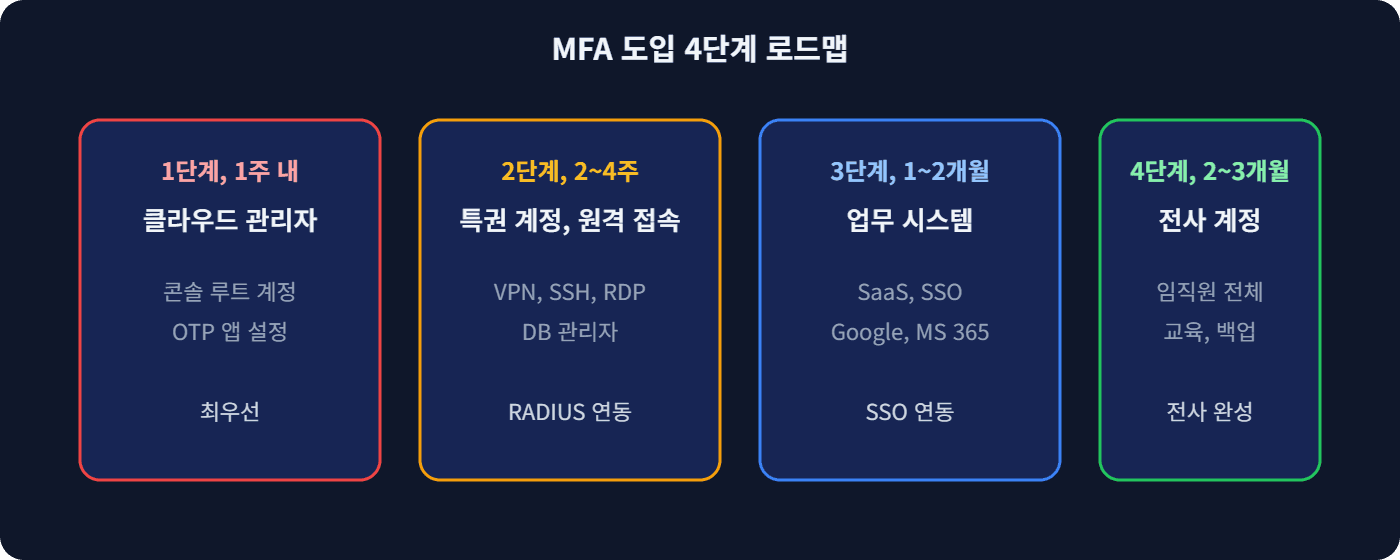
1단계: 클라우드 관리자 계정 (1주 내)
AWS, Azure, NHN Cloud 등 클라우드 콘솔 관리자 계정에 가장 먼저 적용하세요. 관리자 계정이 탈취되면 전체 인프라가 노출되기 때문에 최우선입니다. 대부분 CSP는 콘솔 설정에서 MFA를 기본 제공하고 있어서, OTP 앱 기준으로 설정 시간은 10분이면 충분해요.
2단계: 특권 계정과 원격 접속 (2~4주)
VPN, SSH, RDP 등 원격 접속 경로 전반에 MFA를 추가합니다. DB 관리자 계정, 루트 계정, 배포 파이프라인 계정도 이 단계에서 커버해야 하죠. Fortinet이나 Palo Alto 같은 방화벽 장비는 RADIUS 연동으로 MFA 게이트웨이를 구성할 수 있어요. 기존 인증 인프라(Active Directory 등)와 연동하는 경우에는 전문 인력의 설계가 필요합니다. 이 부분이 어려우시다면 스피디 MSP 보안 컨설팅을 활용해보세요.
3단계: 업무 시스템과 SaaS (1~2개월)
Google Workspace, Microsoft 365, Slack, GitHub 같은 업무용 SaaS에 MFA를 강제합니다. SSO(Single Sign-On)와 결합하면 한 번의 MFA 인증으로 여러 SaaS를 커버할 수 있어서 사용자 편의도 함께 개선되죠.
4단계: 전사 일반 계정 (2~3개월)
마지막으로 전사 임직원 계정에 MFA를 확장합니다. 이 단계에서는 사용자 교육과 백업 절차가 핵심이에요. OTP 앱 설치 가이드, 스마트폰 분실 시 복구 절차, IT 헬프데스크 대응 프로세스를 미리 준비해야 합니다.
도입 전 꼭 점검해야 할 항목들
항목 | 확인 내용 | 우선순위 |
|---|---|---|
클라우드 관리자 MFA | 모든 CSP 콘솔 루트와 Admin 계정에 설정되었는가 | 최상 |
특권 계정 분류 | DB, VPN, SSH, 배포 계정 인벤토리 작성 여부 | 최상 |
MFA 방식 결정 | OTP 앱 기본 + 특권 계정 하드웨어 키 조합 | 상 |
백업 절차 | 분실이나 기기 교체 시 재설정 프로세스 문서화 | 상 |
SSO 연동 | SaaS 통합 인증 체계로 사용자 편의 확보 | 중 |
사용자 교육 | 설정 가이드와 분실 시 대응 안내문 배포 | 중 |
정책 강제 | 조직 단위로 MFA 없이 로그인 불가 정책 적용 | 상 |
로그 모니터링 | MFA 실패나 우회 시도 로그 수집과 알림 설정 | 중 |
이것만 기억하세요
- MFA는 비밀번호 유출, 피싱, 크리덴셜 스터핑 공격을 무력화하는 가장 검증된 수단입니다 - SMS는 호환성 높지만 보안 강도가 낮고, OTP 앱은 비용 대비 효과가 가장 좋아요 - 하드웨어 보안키는 최고 수준 보안을 제공하지만 단가 때문에 특권 계정 위주로 선별 적용합니다 - 도입 순서는 클라우드 관리자, 특권 계정, 업무 시스템, 전사 순서로 단계적 적용이 표준이에요 - 백업 코드 저장, 분실 시 재설정 프로세스, SSO 연동은 도입 초기에 반드시 준비해야 합니다
자주 묻는 질문 (FAQ)
Q. MFA와 SSO는 어떻게 다른가요?
SSO는 한 번 로그인으로 여러 서비스에 접근하는 편의성 기술이고, MFA는 인증 요소를 여러 개로 강화하는 보안 기술입니다. 둘은 대체재가 아니라 보완재로, 함께 사용하면 보안과 편의를 동시에 확보할 수 있습니다.
Q. 중소기업이 하드웨어 보안키까지 꼭 도입해야 하나요?
필수는 아닙니다. 대부분의 중소기업은 OTP 앱만으로도 비밀번호 단독 방식과 비교할 수 없을 만큼 강력한 보안 효과를 얻을 수 있습니다. 하드웨어 키는 관리자 3~10명 수준에서 선별 도입하는 것이 합리적이며, 규제 산업이나 특히 민감한 특권 계정에 우선 적용합니다.
Q. OTP 앱 스마트폰을 분실하면 어떻게 하나요?
사전에 백업 코드를 안전한 곳에 저장해두는 것이 필수입니다. 관리자 계정의 경우 IT 부서에 보관하거나 물리 금고에 인쇄본을 두는 방식이 있습니다. 사용자가 분실하면 관리자 재설정 프로세스를 통해 MFA를 리셋하고 새 기기에서 재등록할 수 있도록 절차를 문서화해야 합니다.
Q. MFA 설정에 전문 인력이 꼭 필요한가요?
클라우드 콘솔의 기본 MFA 설정은 관리자 한 명이 수 시간 내에 완료할 수 있습니다. 다만 VPN이나 AD, SSO 연동, 전사 정책 강제, IAM 설계는 전문 지식이 필요해서 MSP의 도움을 받는 것이 일반적입니다.